
02.A Arduino IDE a Tinkercad – prvý kontakt
Cieľom tejto lekcie je:
- spoznať prostredie Arduino IDE,
- pochopiť, ako sa program nahráva do Arduina,
- naučiť sa pracovať so simuláciou v Tinkercade,
- pripraviť sa na prvý funkčný program (blikajúca LED – multivibrátor).
Čo je Arduino IDE
Arduino IDE je program v počítači, pomocou ktorého:
- píšeme program pre Arduino,
- nahrávame program do dosky,
- sledujeme, či program funguje správne.
Arduino IDE nebeží v Arduine –
Arduino IDE slúži len na vytvorenie a nahratie programu.
Program je možné stiahnuť:
https://www.arduino.cc/en/software
Základné okno Arduino IDE
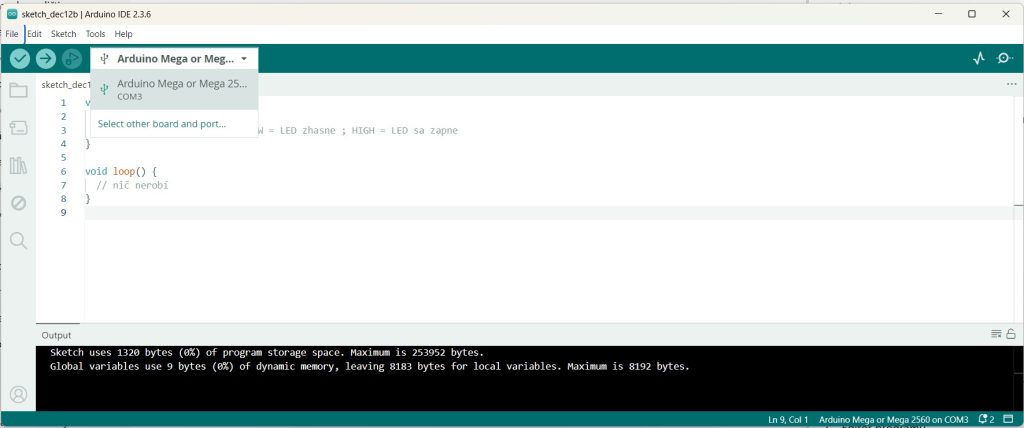
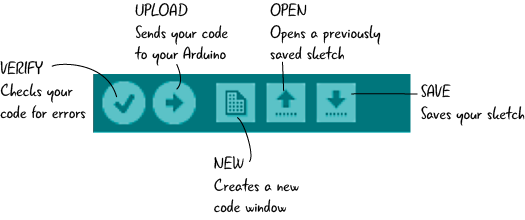
Základné časti:
- editor kódu – miesto, kde píšeme program,
- tlačidlo Upload (šípka doprava) – nahratie programu,
- výber dosky (Board),
- výber portu (Port).
Nastavenie Arduino IDE (reálne Arduino)
Pred prvým nahratím programu je potrebné skontrolovať:
1️⃣ Výber dosky
- Tools → Board
- študenti: Arduino Uno
- učiteľ: Arduino Mega or Mega 2560
2️⃣ Výber portu
- Tools → Port
- vyberie sa port, ktorý sa objaví po pripojení Arduina cez USB
➡️ Bez správnej dosky a portu program nepôjde nahrať.
Prvý program v Arduino IDE
Arduino IDE po spustení automaticky otvorí základný program:
void setup() {

}

void loop() {

}
Tento program:
- je správny,
- ale nič nerobí.
Arduino ho síce vykonáva, ale nemá žiadne príkazy.
Čo sa stane po kliknutí na Upload
Keď klikneme na Upload:
- program sa skompiluje (skontroluje sa, či nie sú chyby),
- program sa odošle do Arduina,
- Arduino sa reštartuje,
- spustí sa funkcia
setup()a potomloop().
Ak nahráme prázdny program, Arduino:
- beží,
- ale nič nevykonáva.
Tinkercad – simulácia Arduina
Tinkercad je online simulátor, ktorý umožňuje:
- zapojiť Arduino virtuálne,
- spustiť program bez reálnej dosky,
- bezpečne skúšať zapojenia.
Tinkercad používame najmä:
- na nácvik,
- na domácu prípravu,
- keď nemáme fyzické Arduino.
Vytvorte si na https://www.tinkercad.com/ účet (Sign Up) alebo sa prihláste (Log In).
Arduino v Tinkercade
V Tinkercade:
- vždy používame Arduino Uno,
- program je rovnaký ako v Arduino IDE,
- simuláciu spúšťame tlačidlom Start Simulation.
Reálne Arduino vs. Tinkercad – porovnanie
| Reálne Arduino | Tinkercad |
|---|---|
| skutočná doska | simulácia |
| treba USB kábel | beží v prehliadači |
| možná chyba v zapojení | bezpečné |
| reálna LED | virtuálna LED |
➡️ Program je vždy rovnaký.
Ako zastaviť program
Reálne Arduino
- stlačiť RESET,
- odpojiť USB,
- nahrať iný program.
Tinkercad
- kliknúť na Stop Simulation.
Časté problémy začiatočníkov
- zlá doska (Uno vs Mega),
- nevybraný port,
- Arduino nie je pripojené,
- snaha „zastaviť“ program zatvorením IDE.
Kontrolné otázky (pre študentov)
- Na čo slúži Arduino IDE?
- Kde sa vyberá doska?
- Prečo treba vybrať správny port?
- Čím sa líši reálne Arduino od Tinkercadu?
- Čo sa stane po kliknutí na Upload?
Čo bude nasledovať
V ďalšej lekcii:
- vytvoríme prvý funkčný program,
- rozblikáme vstavanú LED,
- vysvetlíme, prečo ide o multivibrátor.
Arduino IDE, ovládače a pripojenie dosky
Aby mohol počítač komunikovať s Arduino doskou, musí ju operačný systém správne rozpoznať.
Po pripojení Arduina cez USB by sa vo Windows mal vytvoriť nový sériový port, napríklad:
COM3
COM4
COM7
Číslo portu môže byť na každom počítači iné.
Najskôr skontrolujeme USB kábel
Nie každý USB kábel prenáša dáta.
Niektoré káble slúžia iba na nabíjanie zariadení.
Ak sa Arduino po pripojení vôbec nezobrazí v počítači, vyskúšame:
- iný USB port,
- iný USB kábel,
- prípadne iný počítač.
Kontrola vo Windows
Otvoríme:
Správca zariadení / Device Manager
Najrýchlejšie:
Win + X → Device Manager
Pozrieme najmä položky:
Ports (COM & LPT)
alebo
Other devices
Po pripojení Arduino dosky by sa mal objaviť nový hardvér.
Môže sa zobrazovať napríklad ako:
Arduino Uno
USB Serial Port
USB-SERIAL CH340
alebo ako neznáme zariadenie.
Originálne Arduino
Pri originálnych Arduino doskách Windows 10 a Windows 11 väčšinou potrebný ovládač nainštalujú automaticky.
Nainštalujeme Arduino IDE a následne pripojíme dosku cez USB.
Po správnom rozpoznaní sa Arduino zobrazí ako sériový COM port.
Arduino kompatibilné dosky s CH340
Veľa lacnejších Arduino kompatibilných dosiek používa namiesto originálneho USB rozhrania prevodník:
CH340 / CH341
V takom prípade môže byť potrebné doinštalovať ovládač výrobcu WCH.
Postup:
- stiahneme ovládač CH340/CH341,
- spustíme inštalačný program
CH341SER.EXE, - zvolíme
INSTALL, - po dokončení odpojíme a znovu pripojíme Arduino,
- otvoríme Device Manager.
Doska by sa teraz mala zobrazovať napríklad ako:
USB-SERIAL CH340 (COM4)
Číslo COM portu môže byť iné.
Nastavenie Arduino IDE
Spustíme Arduino IDE.
Vyberieme správnu dosku:
Tools → Board → Arduino AVR Boards → Arduino Uno
alebo podľa typu použitej dosky.
Potom vyberieme správny port:
Tools → Port → COMx
Napríklad:
COM4
Ako zistíme, že komunikácia funguje
Odpojíme USB kábel od Arduina a pozrieme zoznam COM portov.
Potom Arduino znovu pripojíme.
Port, ktorý pribudol, patrí Arduino doske.
Keď sa COM port nezobrazí
Skontrolujeme postupne:
- USB kábel – musí podporovať prenos dát,
- iný USB port počítača,
- Device Manager,
- ovládač CH340/CH341,
- správny typ Arduino dosky,
- správny COM port v Arduino IDE.
Ak sa zariadenie objaví v Device Manageri so žltým výkričníkom, problém je veľmi pravdepodobne v ovládači.
Pozor – driver a Board Manager nie je to isté
Driver umožňuje operačnému systému Windows komunikovať s hardvérom cez USB.
Board package v Arduino IDE obsahuje súbory potrebné na kompiláciu a nahratie programu pre konkrétny typ mikrokontroléra.
Board package sa inštaluje cez:
Tools → Board → Boards Manager
Pre klasické Arduino Uno a Mega používame:
Arduino AVR Boards
Výsledok
Správne pripravené pracovisko má:
- nainštalované Arduino IDE,
- správne rozpoznanú Arduino dosku,
- funkčný USB dátový kábel,
- nainštalovaný potrebný USB ovládač,
- zvolený správny typ dosky,
- zvolený správny COM port.
Až potom začneme nahrávať prvý program do Arduina.