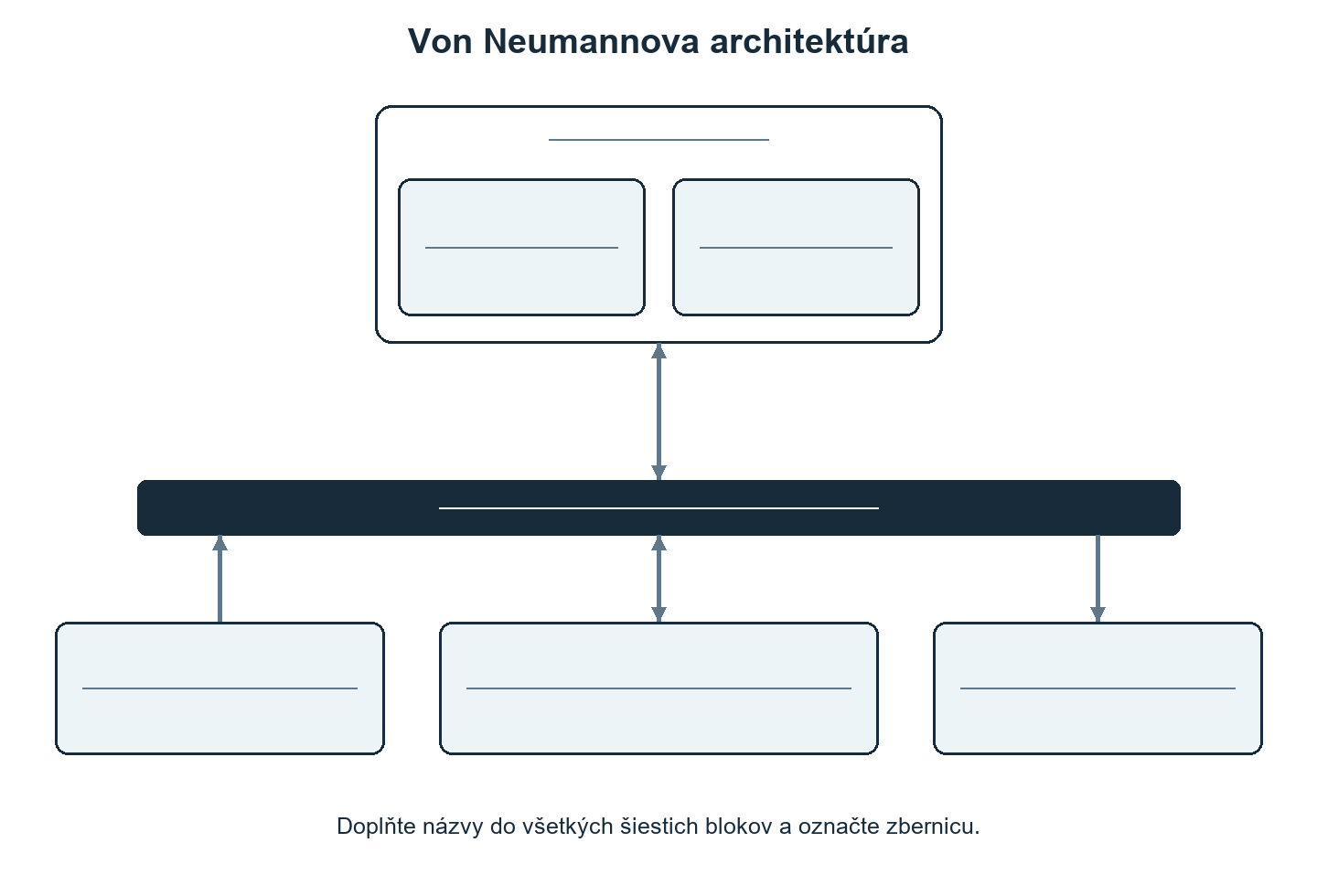
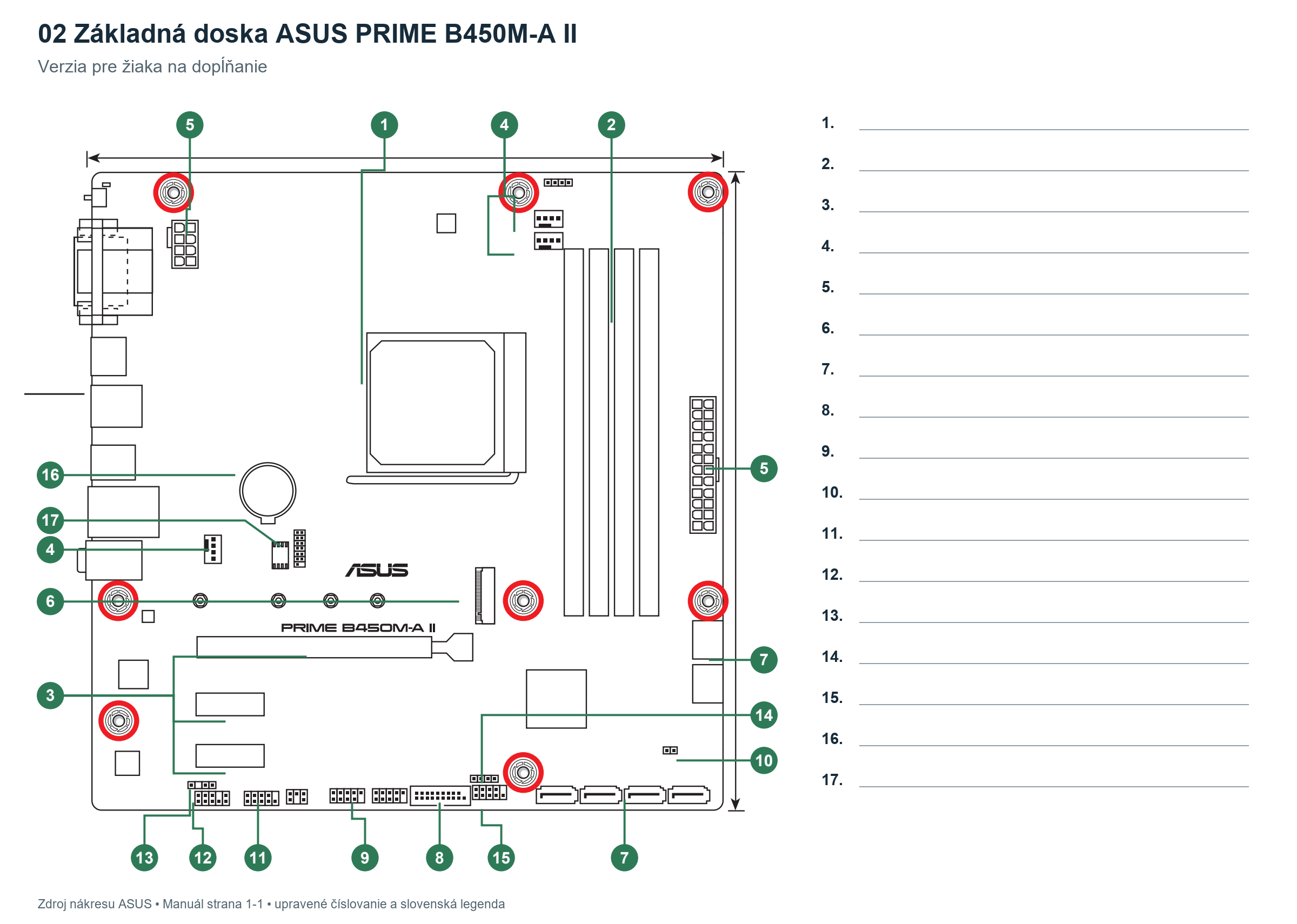
Na predloženej schéme základnej dosky určte očíslované súčasti, sloty a konektory. Ku každému číslu doplňte správny názov.
Jednotlivé súčasti opíšte a vysvetlite ich účel. Pri slotoch a konektoroch uveďte, aké komponenty alebo zariadenia sa k nim pripájajú.
Vysvetlite rozdiel medzi operačnou pamäťou RAM a úložiskom HDD/SSD. Pri disku SATA rozlíšte dátové a napájacie pripojenie. Vysvetlite, na čo slúži slot M.2, aj keď ho predložený PC nemá.
Ak je k dispozícii skutočná základná doska, určte na nej dostupné súčasti podľa pokynov učiteľa.
Schéma na dopĺňanie · Kliknutím otvoríte väčší obrázok.
Na predloženom notebooku vymeňte operačnú pamäť RAM a úložisko HDD/SSD za pripravené kompatibilné komponenty. Postupujte podľa servisnej dokumentácie konkrétneho modelu.
Určte model notebooku a zistite možnosti výmeny RAM a úložiska. Rozlíšte vymeniteľné komponenty od súčastí pevne osadených na základnej doske.
Zistite parametre pôvodnej pamäte a úložiska. Posúďte kompatibilitu pripravených náhradných komponentov a svoj výber zdôvodnite.
Pripravte notebook na servisný zásah podľa dokumentácie výrobcu.
Sprístupnite pamäť a úložisko. Zaznamenajte ich pôvodné osadenie, spôsob upevnenia a zapojenie.
Vymeňte určený modul RAM a HDD/SSD. Použite príslušné držiaky, rámčeky, káble a upevňovacie prvky.
Skontrolujte osadenie komponentov a notebook zmontujte.
Zapnite notebook a v BIOS/UEFI overte rozpoznanie pamäte a úložiska. Porovnajte výsledok s očakávanými parametrami.
Ak je pripravený funkčný OS alebo diagnostické médium, overte funkčnosť vymenených komponentov podľa zadania učiteľa.
Vysvetlite rozdiel medzi výmenou disku a prenesením jeho údajov a operačného systému. Uveďte, čo treba vykonať, ak je náhradný disk prázdny.
Pôvodný disk neformátujte ani nemažte. Inštaláciu OS alebo klonovanie vykonávajte iba vtedy, ak sú výslovne súčasťou zadania.
Na meranie použite pripravený merací prípravok s výstupmi vyvedenými na banánikové zdierky.
Pri odpojenom sieťovom napájaní skontrolujte pracovisko, zdroj, merací prípravok a meracie vodiče.
Určte meracie body, pripravte zapojenie na spustenie zdroja a správne nastavte multimeter.
Pred pripojením sieťového napájania predložte zapojenie na kontrolu učiteľovi. Po jeho súhlase zdroj spustite a zmerajte výstupné jednosmerné napätia.
Vytvorte tabuľku obsahujúcu označenie napäťových vetiev, nominálne napätia, prípustné odchýlky, prípustné rozsahy, namerané hodnoty a posúdenie jednotlivých výsledkov.
Zdôvodnite, či zdroj pri vykonanom meraní vyhovel. Uveďte podmienky merania a obmedzenia svojho záveru.
Po meraní pracovisko odovzdajte podľa spoločných pokynov.
06. Oživenie PC pripojenie periférií a príprava na inštaláciu OS
Oživte zostavený PC, pripojte potrebné periférie a pripravte počítač na inštaláciu operačného systému.
Pri odpojenom sieťovom napájaní vykonajte záverečnú kontrolu zostavy. Overte, že vo vnútri nezostali voľné predmety a káble neprekážajú ventilátorom.
Pripojte monitor, klávesnicu, myš a ďalšie periférie podľa pokynov učiteľa. Skontrolujte správnosť pripojenia.
Po kontrole a súhlase učiteľa pripojte sieťové napájanie a zapnite PC. Sledujte priebeh spustenia, obrazový výstup a prípadné chybové hlásenia.
Vstúpte do prostredia BIOS/UEFI a overte rozpoznanie procesora, operačnej pamäte a úložiska. Skontrolujte činnosť chladenia a zobrazenú teplotu procesora.
Pripojte pripravené inštalačné médium a pomocou ponuky zavádzania vyberte jeho spustenie.
Predveďte zobrazenie úvodnej obrazovky inštalátora OS. Inštaláciu zatiaľ nevykonávajte a údaje na diskoch nemeňte ani neodstraňujte.
Učiteľovi vysvetlite, podľa čoho ste posúdili úspešné oživenie PC a jeho pripravenosť na inštaláciu OS. Pri neúspešnom spustení opíšte prejavy poruchy a navrhnite postup jej zistenia.
Nastavte BIOS/UEFI predloženého PC tak, aby bol pripravený na inštaláciu a bežnú prevádzku určeného operačného systému.
Vstúpte do prostredia BIOS/UEFI. Zistite a zaznamenajte verziu firmvéru, typ procesora, kapacitu operačnej pamäte a rozpoznané úložiská.
Skontrolujte dátum a čas, zobrazenú teplotu procesora a údaje o ventilátoroch.
Skontrolujte režim zavádzania a poradie zavádzacích zariadení. Nastavte ich podľa určeného OS a pokynov učiteľa.
Vyhľadajte nastavenia radiča úložiska, Secure Boot, TPM a virtualizácie. Vysvetlite ich účel a uveďte, ktoré nastavenia sú vhodné pre zadané použitie. Ak niektorá funkcia nie je dostupná, uveďte to.
Požadované zmeny vykonajte, zaznamenajte pôvodné aj nové hodnoty a vysvetlite dôvod každej zmeny.
Pred uložením predložte prehľad zmien učiteľovi. Po jeho súhlase nastavenia uložte, reštartujte PC a overte ich zachovanie a správne spustenie počítača.
Nevykonávajte aktualizáciu firmvéru, pretaktovanie ani nastavovanie hesiel. Obsah diskov nemeňte ani neodstraňujte.
TPM a Secure Boot vysvetlite aj vtedy, keď ich predložený PC nepodporuje. V takom prípade sa ich praktická konfigurácia nevyžaduje.
Pomocou multimetra zmerajte jednosmerné napätia na určených kontaktoch portov LPT, COM a USB. Použite pripravený merací prípravok s bezpečne vyvedenými meracími bodmi.
Skontrolujte pracovisko, merací prípravok a meracie vodiče. Vysvetlite riziká a bezpečný postup merania.
Podľa predloženej schémy určte merané kontakty, ich funkciu a príslušný spoločný vodič GND. Rozlíšte vstupné a výstupné signály.
Správne zapojte a nastavte multimeter. Pred začatím merania predložte zapojenie na kontrolu učiteľovi.
Zmerajte napätia na určených výstupoch LPT a COM v zadaných ustálených stavoch. Na USB zmerajte napájacie napätie medzi VBUS a GND.
Vytvorte tabuľku obsahujúcu označenie portu, kontaktu a signálu, podmienky alebo stav pri meraní, očakávanú hodnotu či rozsah, namerané napätie a vyhodnotenie.
Porovnajte výsledky s dokumentáciou použitých rozhraní. Vysvetlite zistené rozdiely a uveďte, čo možno z merania usúdiť o ich funkčnosti.
Po meraní pracovisko bezpečne odstavte podľa pokynov učiteľa.
Pri výsledkoch zaznamenajte aj polaritu napätia. Prepojenia meracieho prípravku meňte až po vypnutí a odpojení napájania pracoviska.
Zistite stav predloženého HDD alebo SSD, vykonajte vhodnú diagnostiku a navrhnite ďalší postup používania alebo servisu.
Určte výrobcu, model, kapacitu, typ a rozhranie úložiska. Rozlíšte fyzický disk od jeho oddielov a jednotiek zobrazených v OS.
Vyberte vhodný diagnostický nástroj a vysvetlite svoj výber.
Zistite dostupné údaje o stave disku: teplotu, dobu prevádzky, diagnostické upozornenia a ďalšie ukazovatele podľa typu zariadenia.
Vysvetlite význam vybraných údajov S.M.A.R.T. alebo zdravotných ukazovateľov NVMe. Rozlíšte údaje podstatné pre HDD a SSD.
Navrhnite vhodný nedeštruktívny test. Po schválení učiteľom ho vykonajte a zaznamenajte výsledok.
Na základe zistení posúďte stav disku. Zdôvodnite, či odporúčate ďalšie používanie, sledovanie stavu, zálohovanie, výmenu alebo odborný servis.
Vypracujte stručný diagnostický záznam: identifikácia disku, použitý nástroj, dôležité ukazovatele, vykonaný test, výsledok a odporúčanie.
Vysvetlite rozdiel medzi poruchou samotného disku, chybou jeho pripojenia a chybou súborového systému.
Nevykonávajte formátovanie, mazanie, opravné zápisy ani aktualizáciu firmvéru. Pri prejavoch vážnej poruchy testovanie prerušte a ďalší postup dohodnite s učiteľom.