


09.A Arduino IDE a Tinkercad – prvý kontakt
Cieľom tejto lekcie je:
- spoznať prostredie Arduino IDE,
- pochopiť, ako sa program nahráva do Arduina,
- naučiť sa pracovať so simuláciou v Tinkercade,
- pripraviť sa na prvý funkčný program (blikajúca LED – multivibrátor).
Čo je Arduino IDE
Arduino IDE je program v počítači, pomocou ktorého:
- píšeme program pre Arduino,
- nahrávame program do dosky,
- sledujeme, či program funguje správne.
Arduino IDE nebeží v Arduine –
Arduino IDE slúži len na vytvorenie a nahratie programu.
Program je možné stiahnuť:
https://www.arduino.cc/en/software
Základné okno Arduino IDE
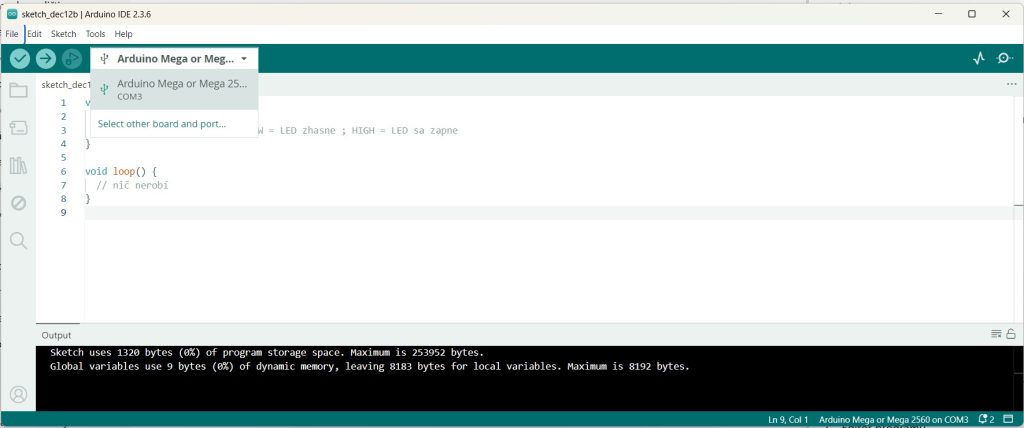
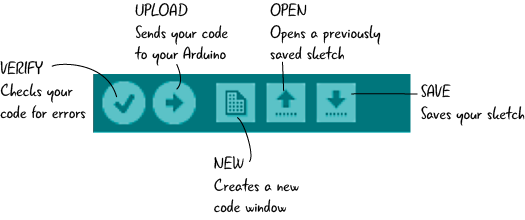
Základné časti:
- editor kódu – miesto, kde píšeme program,
- tlačidlo Upload (šípka doprava) – nahratie programu,
- výber dosky (Board),
- výber portu (Port).
Nastavenie Arduino IDE (reálne Arduino)
Pred prvým nahratím programu je potrebné skontrolovať:
1️⃣ Výber dosky
- Tools → Board
- študenti: Arduino Uno
- učiteľ: Arduino Mega or Mega 2560
2️⃣ Výber portu
- Tools → Port
- vyberie sa port, ktorý sa objaví po pripojení Arduina cez USB
➡️ Bez správnej dosky a portu program nepôjde nahrať.
Prvý program v Arduino IDE
Arduino IDE po spustení automaticky otvorí základný program:
void setup() {

}

void loop() {

}
Tento program:
- je správny,
- ale nič nerobí.
Arduino ho síce vykonáva, ale nemá žiadne príkazy.
Čo sa stane po kliknutí na Upload
Keď klikneme na Upload:
- program sa skompiluje (skontroluje sa, či nie sú chyby),
- program sa odošle do Arduina,
- Arduino sa reštartuje,
- spustí sa funkcia
setup()a potomloop().
Ak nahráme prázdny program, Arduino:
- beží,
- ale nič nevykonáva.
Tinkercad – simulácia Arduina
Tinkercad je online simulátor, ktorý umožňuje:
- zapojiť Arduino virtuálne,
- spustiť program bez reálnej dosky,
- bezpečne skúšať zapojenia.
Tinkercad používame najmä:
- na nácvik,
- na domácu prípravu,
- keď nemáme fyzické Arduino.
Vytvorte si na https://www.tinkercad.com/ účet (Sign Up) alebo sa prihláste (Log In).
Arduino v Tinkercade
V Tinkercade:
- vždy používame Arduino Uno,
- program je rovnaký ako v Arduino IDE,
- simuláciu spúšťame tlačidlom Start Simulation.
Reálne Arduino vs. Tinkercad – porovnanie
| Reálne Arduino | Tinkercad |
|---|---|
| skutočná doska | simulácia |
| treba USB kábel | beží v prehliadači |
| možná chyba v zapojení | bezpečné |
| reálna LED | virtuálna LED |
➡️ Program je vždy rovnaký.
Ako zastaviť program
Reálne Arduino
- stlačiť RESET,
- odpojiť USB,
- nahrať iný program.
Tinkercad
- kliknúť na Stop Simulation.
Časté problémy začiatočníkov
- zlá doska (Uno vs Mega),
- nevybraný port,
- Arduino nie je pripojené,
- snaha „zastaviť“ program zatvorením IDE.
Kontrolné otázky (pre študentov)
- Na čo slúži Arduino IDE?
- Kde sa vyberá doska?
- Prečo treba vybrať správny port?
- Čím sa líši reálne Arduino od Tinkercadu?
- Čo sa stane po kliknutí na Upload?
Čo bude nasledovať
V ďalšej lekcii:
- vytvoríme prvý funkčný program,
- rozblikáme vstavanú LED,
- vysvetlíme, prečo ide o multivibrátor.