


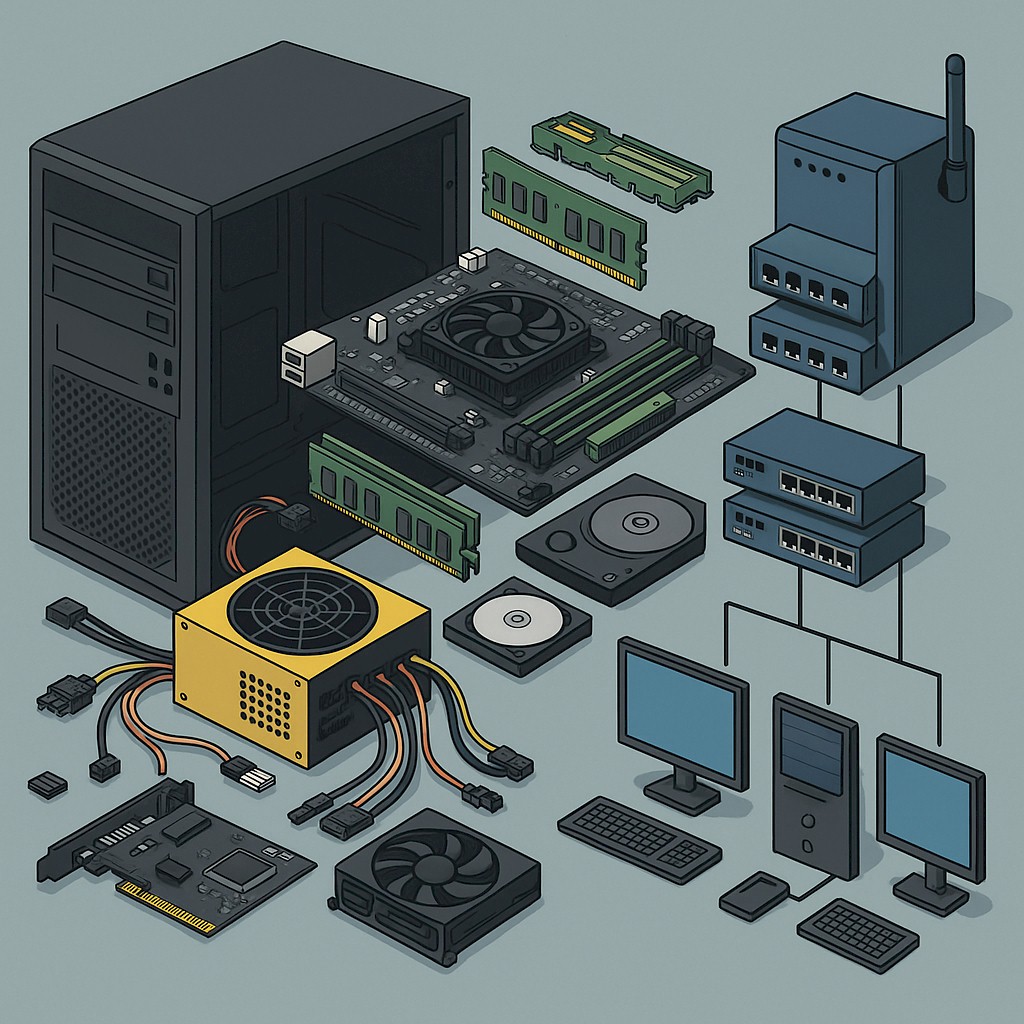
05. Stavba počítača, meranie napätí, inštalácia OS, tvorba siete v Packet Traceri
🎯 Čo sa dnes naučíš
- rozobrať a poskladať počítač,
- zmerať napätia zdroja a portov PC,
- nastaviť BIOS/UEFI,
- nainštalovať Windows 10 + OpenOffice + Packet Tracer,
- vyrobiť UTP kábel RJ-45 (priame zapojenie),
- rozdeliť sieť 172.16.64.0/18 na podsiete,
- vytvoriť sieť v Packet Traceri,
- nastaviť ACL pravidlá,
- otestovať sieť príkazmi
ping.
🕒 Časový plán (7:00 – 14:00)
| Čas | Aktivita |
|---|---|
| 7:00 – 7:20 | Úvod, BOZP, rozdelenie pracovísk |
| 7:20 – 8:00 | Teória – PC zostava, porty, PSU, BIOS |
| 8:00 – 9:00 | Meranie napätí zdroja a portov |
| 9:00 – 10:00 | Poskladanie PC + nastavenie BIOS |
| 10:00 – 11:30 | Inštalácia Windows 10 + softvér |
| 11:30 – 12:00 | Výroba UTP kábla |
| 12:00 – 13:00 | Návrh podsietí – IP tabuľky |
| 13:00 – 14:00 | Packet Tracer – konfigurácia + ACL |
📘 1. Úvod do hardvéru počítača
Základné komponenty:
- Základná doska (MB)
- Procesor (CPU) + chladič
- Pamäť RAM
- Zdroj (PSU) — meranie +-12V / +5V / +3.3V
- Disk (SSD / HDD)
- Grafická karta (ak je potrebná)
- Ventilátory a konektory
Zbernice:
- PCIe
- SATA
- USB 2.0 / 3.0
- LPT1, COM1
BIOS / UEFI – čo nastavujeme:
- Boot order
- Dátum a čas
- AHCI režim
- Vypnutie nepotrebných portov
- Obnova defaultného nastavenia
🔧 2. Meranie napätí zdroja (praktická úloha)
Postup:
- Zdroj odpoj od komponentov.
- Prepoj zelený a čierny vodič na ATX konektore.
- Multimetrom zmeraj hodnoty:
- +-12 V
- +5 V
- +3.3 V
- Zapíš do tabuľky.
Meranie portov:
- LPT: cca 5 V
- COM: ±12 V
- USB: 5 V
🛠️ 3. Kompletizácia počítača
Kroky:
- Vložiť CPU do socketu.
- Naniesť pastu, upevniť chladič.
- Osadiť RAM.
- Priskrutkovať MB do skrinky.
- Pripojiť napájanie 24-pin + 8-pin.
- Pripojiť disk.
- Zapojiť predný panel.
- Skontrolovať všetky konektory.
Po spustení: prejsť do BIOS-u a nastaviť základné hodnoty.
💿 4. Inštalácia Windows 10 a softvéru
Nainštalujte:
- Windows 10
- OpenOffice
- Cisco Packet Tracer
- Antivírus (Defender, Avast…)
Po inštalácii nastav:
- sieť
- aktualizácie
- názov PC
🧵 5. Výroba UTP kábla – T568B
Poradie vodičov v konektore RJ-45:
- oranžovo-biela
- oranžová
- zeleno-biela
- modrá
- modro-biela
- zelená
- hnedo-biela
- hnedá
Zalisovať → otestovať testerom.
🌐 6. Návrh IP sietí – 172.16.64.0/18
Úloha:
Navrhni:
- LAN1
- LAN2
- LAN3
Pre každú vytvor:
- adresu siete
- masku
- gateway
- broadcast
- IP pre PC podľa zadania
Zapíš len 3. a 4. oktet (formát x.y).
🖧 7. Packet Tracer – konfigurácia siete
Router – základ:
enable
conf t
hostname R1
no ip domain-lookup
IP adresy:
(každý žiak doplní podľa tabuľky)
interface g0/0
 ip address X.X.X.X Y.Y.Y.Y
 no shut
Statický route:
ip route 0.0.0.0 0.0.0.0 g0/0
🛡️ 8. ACL pravidlá (podľa zadania)
ACL1 – zabrániť PC s párnou adresou v LAN1 → LAN2
Príklad:
access-list 1 deny 172.16.A.(even)
access-list 1 permit any
interface g0/1
 ip access-group 1 out
ACL2 – dve obmedzenia pre LAN2 → LAN3
- prvých 5 PC sa nedostane do LAN3
- PC26 sa nedostane na nepárne adresy LAN3
Žiak umiestni ACL do správneho smeru (in/out).
🧪 9. Testovanie funkčnosti
Použijeme príkazy:
ping IP_adresa
show ip interface brief
show access-lists
Každý žiak odovzdáva:
- funkčný Packet Tracer projekt
- vyplnené tabuľky
- zmerané napätia
- správne vyrobený kábel
❓ 10. Kontrolné otázky
- Akú funkciu má BIOS/UEFI?
- Aké napätia meriaš na PSU?
- Aký je rozdiel medzi LPT a COM portom?
- Vysvetli masku /18.
- Kde sa umiestňuje ACL – inbound alebo outbound?
- Čo je broadcast?
- Ako overíš funkčnosť siete?
- Ako sa vyrába kábel podľa T568B?