


02. Skladanie počítačov, príprava OS a bootovacích médií, oživenie a zapájanie do sietí
Ciele hodiny.
- poznať základné komponenty počítača a ich funkciu,
- poskladať počítač z jednotlivých dielov,
- vyrobiť sieťový kábel Cat5e s konektormi RJ-45,
- stiahnuť a pripraviť inštalačné médium OS (Windows 11, Raspbian),
- nabootovať systém z USB a overiť jeho funkčnosť,
- pochopiť rozdiel medzi klasickým PC a jednodoskovým počítačom Raspberry Pi.
Opakovanie a príprava
- Krátke opakovanie predchádzajúcej hodiny:
Čo je LAN, aké poznáme typy káblov a operačné systémy? - Cieľ dnešného dňa: „Zložíme počítač, pripravíme OS a spustíme ho.“
- Prinesieme si do laboratória stôl, komponenty počítačov, káble, náradie …
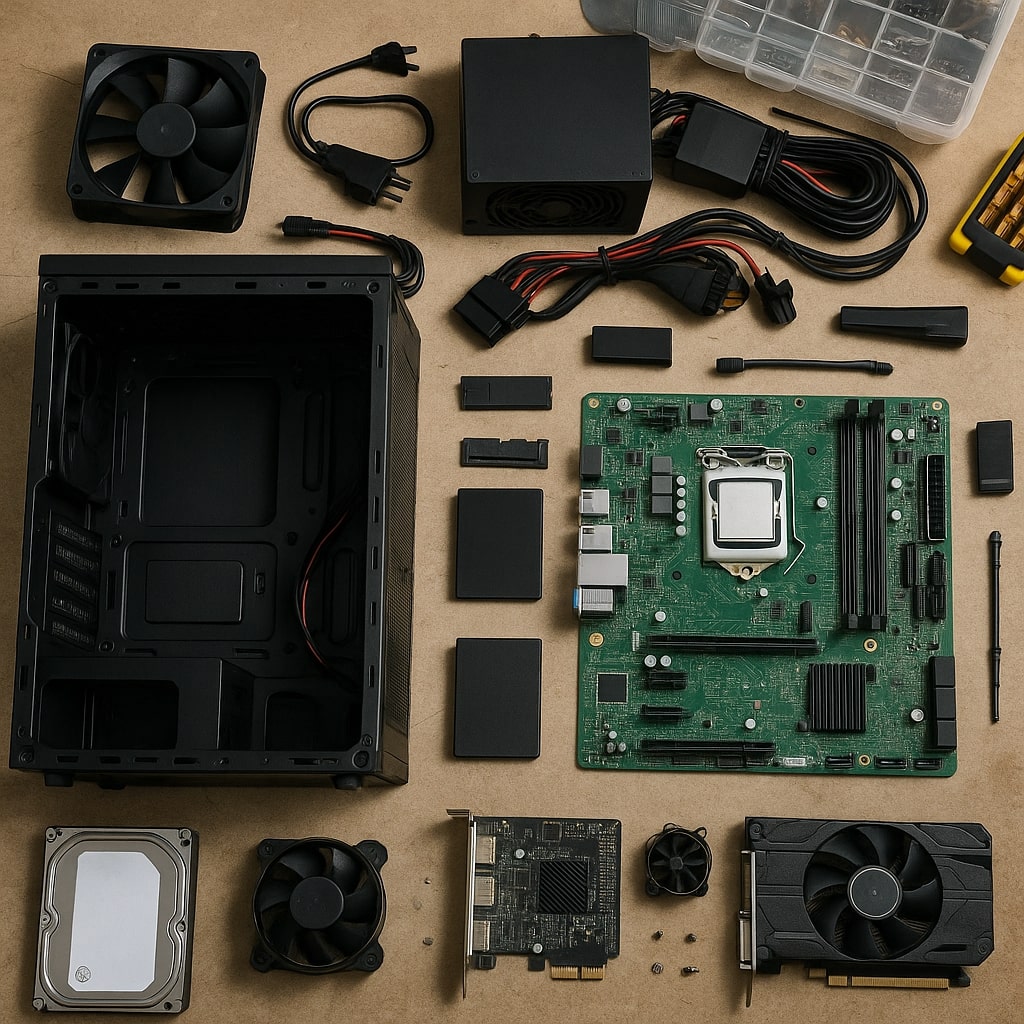
🔧 1. Skladanie počítača z dielov
🧰 Materiál:
- PC skrinka, základná doska, procesor (CPU), pamäť RAM, disk SSD/HDD
- zdroj (PSU), ventilátor, skrutkovače, antistatický náramok
⚙️ Postup:
- Skontroluj všetky komponenty podľa checklistu.
- Namontuj základnú dosku, procesor, chladič a pamäť RAM.
- Pripoj disk, napájacie káble a ventilátory.
- Skontroluj zapojenie predného panelu (Power/Reset).
- Zatvor skrinku a skontroluj čistotu zapojenia.
💡 Bezpečnosť: používaj antistatické pomôcky, pracuj len s odpojeným napájaním.
🧵 2. Krimpovanie sieťových káblov Cat5e
🧰 Pomôcky:
- UTP kábel Cat5e
- Konektory RJ-45
- Krimpovacie kliešte
- Tester sieťových káblov
🔌 Postup:
- Odizoluj asi 2 cm kábla.
- Rozdeľ vodiče podľa normy T568B.
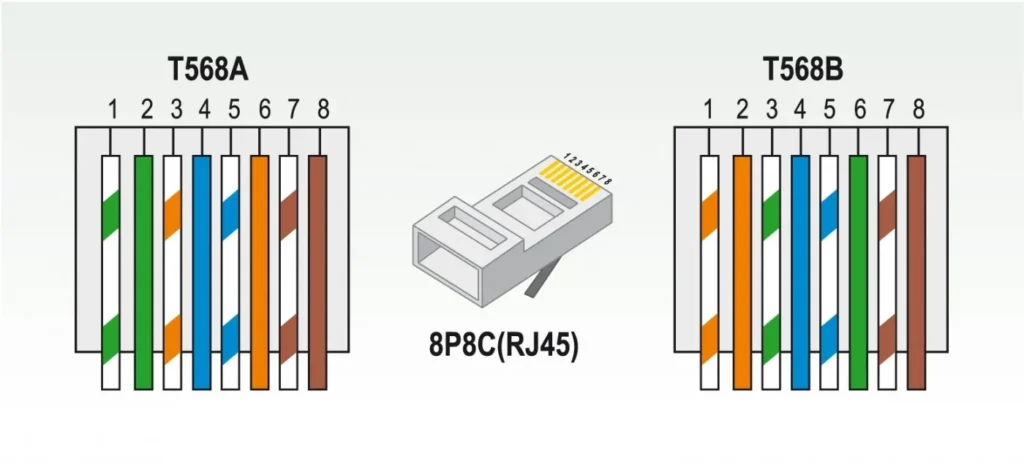
- Zarovnaj a vlož ich do konektora RJ-45.
- Použi krimpovacie kliešte na zatlačenie kontaktov.
- Otestuj kábel testerom.
✅ Výstup: funkčný patch kábel vyrobený žiakom.
💾 3. Príprava inštalačných médií operačných systémov
🌐 Používané systémy:
- Windows 11 – Microsoft Media Creation Tool
- Windows 10 – pre starśie PC
Raspberry Pi OS (Raspbian) – Oficiálna stránka Raspberry Pi
- Alternatívne: Debian, Ubuntu
🧰 Softvér:
- Rufus (Windows)
- Balena Etcher (Windows, macOS, Linux)
⚙️ Postup:
- Stiahni ISO alebo IMG súbor daného systému.
Windows 10 pre staršie zostavy:
https://www.microsoft.com/sk-sk/software-download/windows10
- Pripoj USB (8 GB+).
- Otvor Rufus alebo Etcher a vyber stiahnutý obraz.
- Zapíš obraz na USB a over úspešnosť zápisu.
⚠️ Pozor: vyber správny disk – zápis prepisuje všetky dáta!
🖥️ 4. Bootovanie systému
💡 Cieľ:
Spusti počítač alebo Raspberry Pi z pripraveného USB kľúča.
🧭 Postup:
- Zapni zariadenie a vstúp do BIOS/UEFI (klávesy DEL, F2, F12).
- Nastav bootovanie z USB.
- Sleduj, či sa spustí inštalátor OS.
- Over komunikáciu v sieti (ping test, IP adresa).
🔁 Rozdiely:
- Klasický PC: HDD/SSD, BIOS/UEFI, SATA porty
- Raspberry Pi: microSD, ARM CPU, jednoduchý bootloader
🤝 5. Praktická aktivita pre tímy
🔹 Úloha:
Každý tím má:
- 1× switch
- 2× PC alebo notebook
- 1× Raspberry Pi
- 2× patch káble (vlastnoručne vyrobené)
🔹 Cieľ:
- Prepojiť zariadenia do LAN
- Nastaviť IP adresy
- Overiť spojenie cez
ping - Nabootovať OS z pripraveného média
🧠 6. Zhrnutie a reflexia
- Ktoré kroky boli pri skladaní najnáročnejšie?
- Aké sú výhody vlastnej inštalácie OS?
- Prečo Raspberry Pi používa microSD namiesto disku?
🧩 Domáca úloha:
Vyhľadaj rozdiel medzi BIOS a UEFI a napíš 3 výhody moderného UEFI prostredia.
🧰 Použité pomôcky
- PC komponenty (skrine, základné dosky, RAM, SSD)
- Raspberry Pi + napájanie
- Krimpovacie kliešte, RJ-45 konektory
- USB kľúče, káble Cat5e
- Softvér: Rufus, Balena Etcher, OS obrazy
🧑🏫 Poznámky
- Hodina je určená pre tímovú prácu (2–3 žiaci).
- Každý tím dokumentuje svoj postup (fotky, krátke video, poznámky).
- Na konci sa dá urobiť mini-súťaž: kto najrýchlejšie nabootuje funkčný OS z USB.