
02. Ako oživiť počítač – inštalácia operačného systému
💻 Ako oživiť počítač – inštalácia operačného systému
(Pokračovanie po zborke PC)
🎯 Čo sa dnes naučíš
- čo je image disku (ISO)
- ako vytvoriť bootovateľné USB
- ako použiť program Rufus
- ako nastaviť bootovanie v BIOS/UEFI
- ako nainštalovať operačný systém
1️⃣ Čo znamená „oživiť počítač“?
Po zložení PC ešte počítač:
- nemá operačný systém
- nevie pracovať
- nevie spustiť Windows alebo Linux
Potrebujeme mu „nahrať mozog“ – teda operačný systém.
2️⃣ Čo je image disku (ISO)?
ISO súbor je:
- digitálna kópia inštalačného DVD
- obsahuje celý operačný systém
- má príponu
.iso
Príklady:
- Windows 11 ISO
- Windows 10 ISO
- Debian ISO
- Ubuntu ISO
ISO súbor je potrebné zapísať špeciálnym spôsobom na USB.
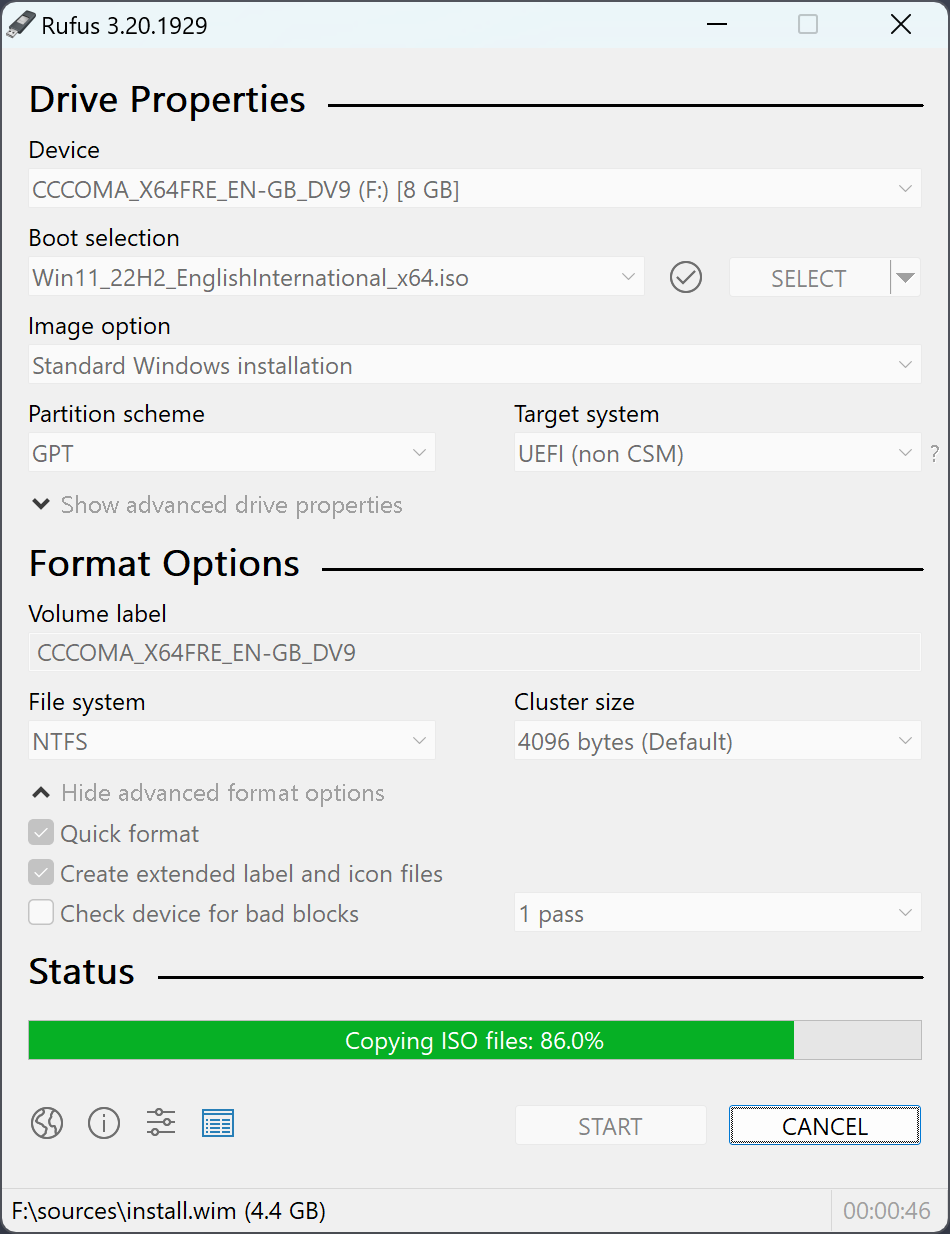
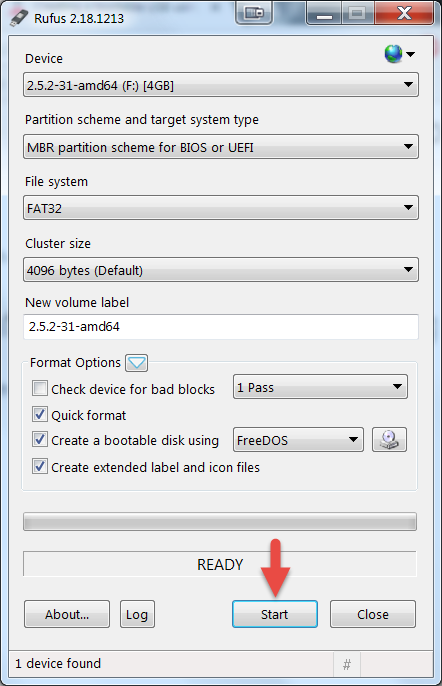
3️⃣ Vytvorenie bootovateľného USB pomocou Rufus
🔧 Program: Rufus
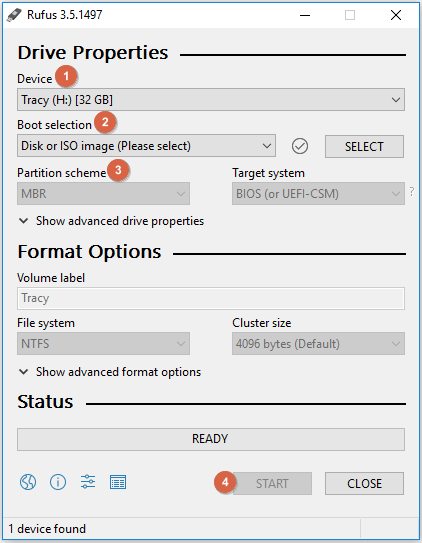
4
Postup:
1️⃣ Stiahni Rufus
2️⃣ Vlož USB kľúč (min. 8 GB)
3️⃣ Spusť Rufus
4️⃣ Vyber:
- Device → USB
- Boot selection → vyber ISO súbor
- Partition scheme:
- GPT (pre UEFI)
- MBR (pre staršie BIOS)
5️⃣ Klikni START
6️⃣ Počkaj na dokončenie
USB je teraz bootovateľné.
4️⃣ Nastavenie bootovania v BIOS / UEFI
Čo je BIOS/UEFI?
Firmware základnej dosky, ktorý:
- spúšťa počítač
- kontroluje hardware
- umožňuje výber boot zariadenia
Ako vstúpiť do BIOSu?
Po zapnutí stlač:
- DEL
- F2
- F10
- F12
(závisí od výrobcu)
Boot menu
Vyber:
- USB zariadenie
- Ulož nastavenie (F10)
- Reštartuj
5️⃣ Inštalácia operačného systému
Po nabootovaní z USB:
Kroky (Windows príklad):
- Vyber jazyk
- Klikni Install
- Vyber disk
- Vytvor oddiel (Partition)
- Spusti inštaláciu
PC sa niekoľkokrát reštartuje.
Rozdelenie disku (základné vysvetlenie)
Disk môže obsahovať:
- systémový oddiel
- dátový oddiel
- recovery oddiel
Pre školskú inštaláciu stačí:
- vymazať všetky oddiely
- vytvoriť nový
6️⃣ Najčastejšie chyby
❌ USB nie je bootovateľné
❌ Zlé nastavenie GPT/MBR
❌ Secure Boot blokuje inštaláciu
❌ Zvolený nesprávny disk
7️⃣ Kontrola po inštalácii
Po úspešnom nainštalovaní:
✔️ Skontroluj Device Manager
✔️ Aktualizuj ovládače
✔️ Skontroluj sieť
✔️ Aktivuj systém
8️⃣ Praktická úloha
Každá skupina:
- Vytvorí bootovateľné USB
- Nainštaluje OS
- Zapíše:
- aký typ partície použila
- aký režim BIOS/UEFI bol použitý
- koľko trvala inštalácia
9️⃣ Diskusia
- Prečo je GPT modernejšie než MBR?
- Čo je Secure Boot?
- Prečo sa OS neinštaluje jednoduchým kopírovaním súborov?
🔟 Rozšírenie pre pokročilých
- Dual boot (Windows + Linux)
- Vytvorenie recovery USB
- Klonovanie disku (Clonezilla)
- Deployment pre viac PC naraz
Cieľ kapitoly
Na konci máš vedieť:
✔️ Vytvoriť bootovateľné USB
✔️ Nastaviť bootovanie
✔️ Nainštalovať OS
✔️ Rozumieť rozdeleniu disku